Guide d'utilisation GLandGo
Étapes clés · Interface en anglais
Découvrez pas à pas comment mesurer une parcelle manuellement : créer une mesure, poser des sommets sur la carte, sauvegarder avec notes et photos, puis consulter et ajuster vos données dans Records. Les captures d'écran proviennent de données de démonstration.
1. Créer une nouvelle mesure
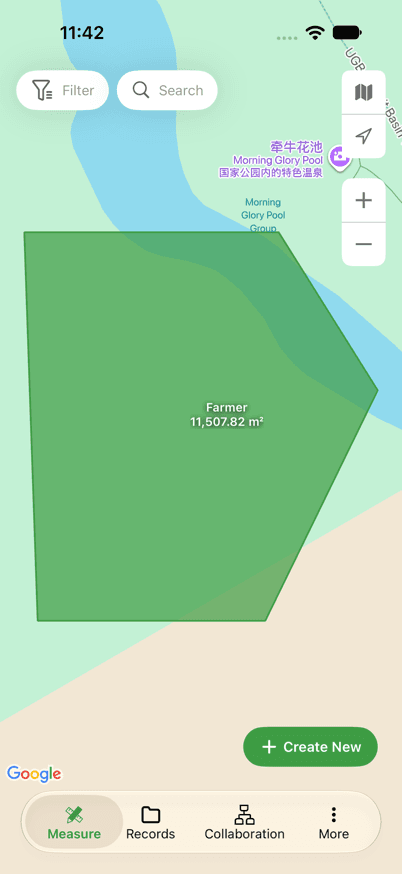
Ouvrez l'écran Measure dans GLandGo et appuyez sur le bouton vert Create New situé en bas à droite.
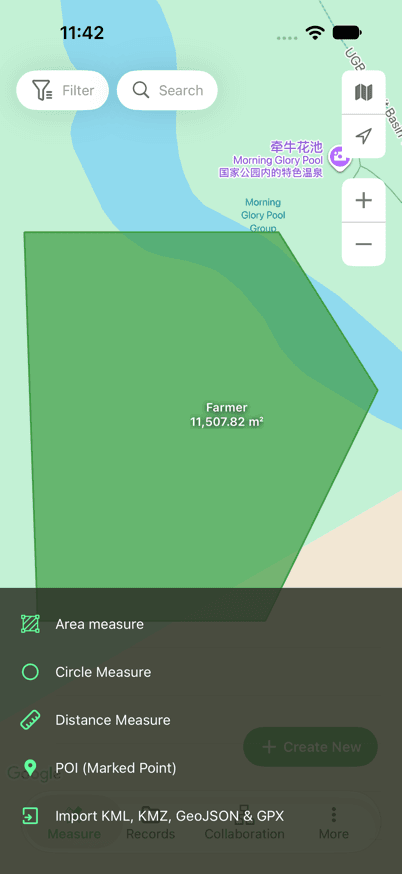
Dans le menu des types de mesure, sélectionnez d'abord Area measure (mesure de surface), puis Manual Measurement (mesure manuelle par points).
Autres types disponibles :
GLandGo propose également plusieurs autres modes adaptés à l'agriculture, aux relevés cadastraux et aux travaux forestiers :
Mesurer la longueur de chemins, canaux, clôtures ou pistes
Calculer la surface de pivots d'irrigation circulaires
Repérer des points d'eau, des bornes ou des obstacles
2. Délimiter la parcelle
Déplacez et zoomez la carte pour localiser précisément le champ ou terrain cible.
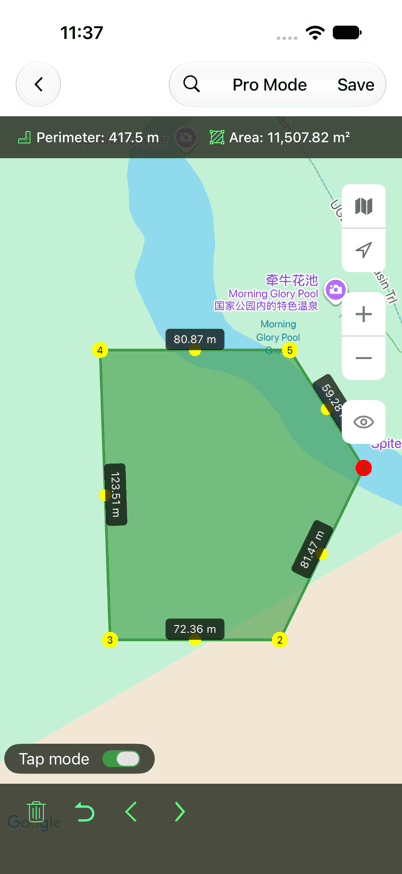
Laissez le mode Tap mode activé, puis touchez successivement la carte le long des limites pour placer des sommets. Placez au moins 3 points et évitez les croisements de lignes.
Consultez en temps réel en haut de l'écran les valeurs calculées de Area (Superficie) et Perimeter (Périmètre). En cas d'erreur, utilisez le bouton Undo en bas pour annuler le dernier point.
Calcul dynamique prenant en charge hectares, mètres carrés, ares et acres
Longueur cumulée des limites, idéale pour chiffrer clôtures et fossés
3. Enregistrer la mesure
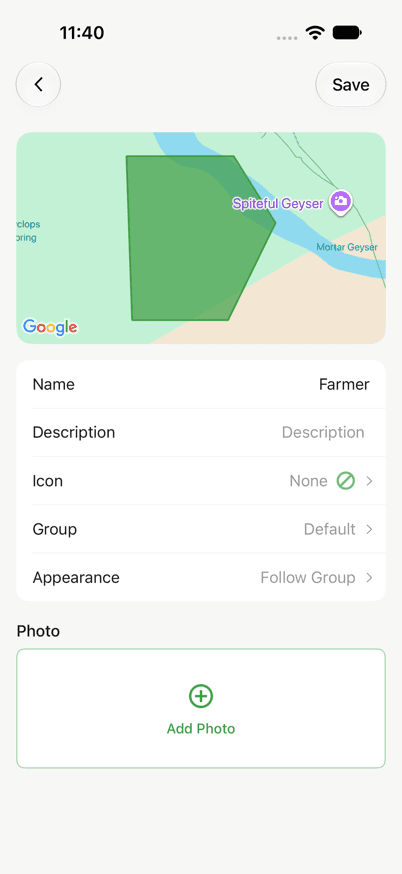
Une fois le tracé terminé, appuyez sur Save en haut à droite de l'écran.
Dans la boîte de dialogue, saisissez le titre dans le champ Name. Complétez si besoin la Description, choisissez un Group (dossier) ou ajoutez des photos prises sur place.
Appuyez à nouveau sur Save en haut à droite pour sauvegarder la parcelle en local et sur le cloud.
4. Consulter et gérer vos relevés
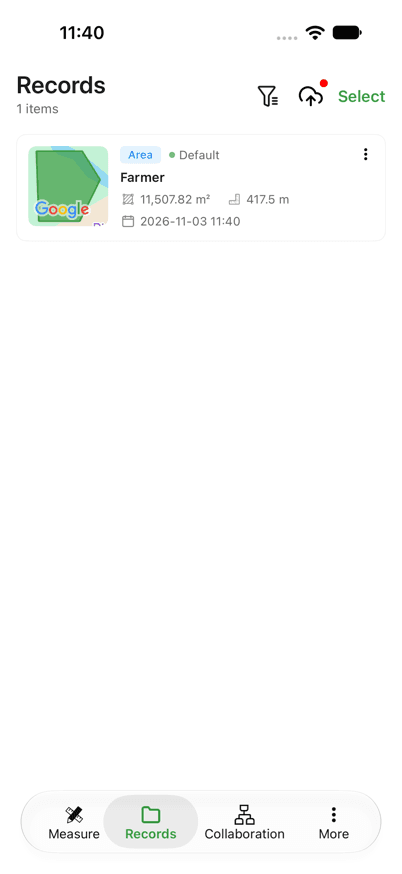
Appuyez sur Records dans la barre inférieure pour afficher l'historique de vos mesures. Touchez un élément pour voir son tracé et ses métriques. Pour apporter des modifications, ouvrez le menu en haut à droite :
Modifier le nom, le groupe, les annotations ou mettre à jour les photos
Revenir sur la carte pour glisser les sommets, ajuster la forme ou ajouter des repères
Notes d'utilisation importantes
Astuces pour professionnels
Vue satellite haute résolution
Basculez sur la couche satellite pour distinguer nettement les haies, talus et limites de parcelles.
Loupe de précision
Maintenez le doigt sur un sommet pour faire apparaître un réticule grossissant et l'ancrer exactement à l'angle souhaité.
Export aux formats standards
Exportez vos relevés en KML, KMZ, DXF (AutoCAD), GeoJSON, Shapefile (SHP) et CSV pour vos logiciels SIG.
Collaboration d'équipe
Avec GLandGo for Teams, plusieurs opérateurs arpentent la même propriété avec synchronisation en temps réel.
Questions fréquentes
Q1.Comment corriger un point mal positionné ?
En cours de tracé, appuyez sur Undo en bas. Pour une mesure enregistrée, ouvrez-la dans Records, choisissez 'Edit shape' puis déplacez ou supprimez le point.
Q2.Puis-je mesurer en marchant automatiquement avec le GPS ?
Oui, choisissez 'GPS Measurement' lors de la création, activez l'enregistrement et longez le périmètre pour générer la parcelle automatiquement.
Q3.Comment changer les unités de mesure ?
Accédez à Settings > Units pour configurer vos unités de surface (hectares, mètres carrés, ares, acres) et de distance.
Q4.Comment partager une mesure avec un collègue ?
Ouvrez la fiche de la mesure, appuyez sur Share en haut à droite pour générer un lien web, une image ou exporter un fichier KML/DXF.
Mesurez vos parcelles en toute simplicité
Que ce soit pour l'agriculture, l'aménagement foncier ou l'immobilier, GLandGo garantit rapidité et précision.


Ressources associées
Guide Calculateur de superficie
Tout savoir sur les méthodes de calcul de surface agricole et cadastrale par GPS.
Guide de mesure sur carte
Outils interactifs en ligne pour mesurer distances, surfaces et rayons sur carte.
GLandGo for Teams
Solution collaborative multi-utilisateurs pour équipes agricoles et bureaux d'études.