Guida all'uso di GLandGo
Passaggi chiave · Interfaccia in lingua inglese
Scopri come eseguire la misurazione manuale di un appezzamento: crea un nuovo rilievo, posiziona i vertici sulla mappa, salva i dati con note e foto, e gestiscili in Records. Le schermate mostrano dati di prova del simulatore.
1. Creare una nuova misurazione
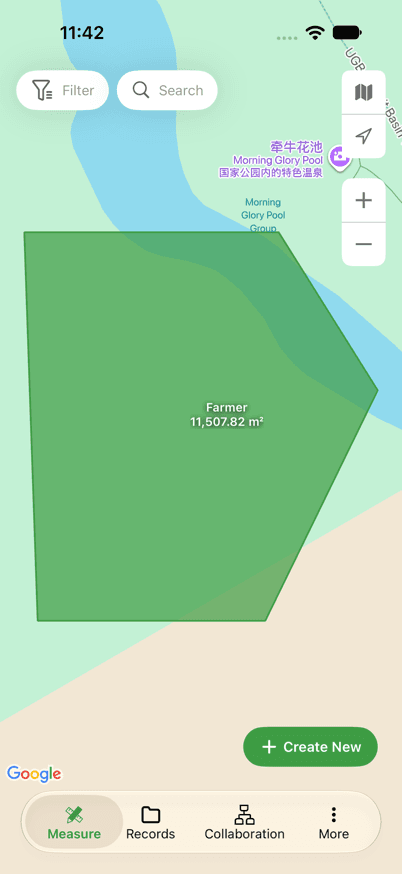
Apri la schermata Measure in GLandGo e tocca il pulsante verde Create New nell'angolo in basso a destra.
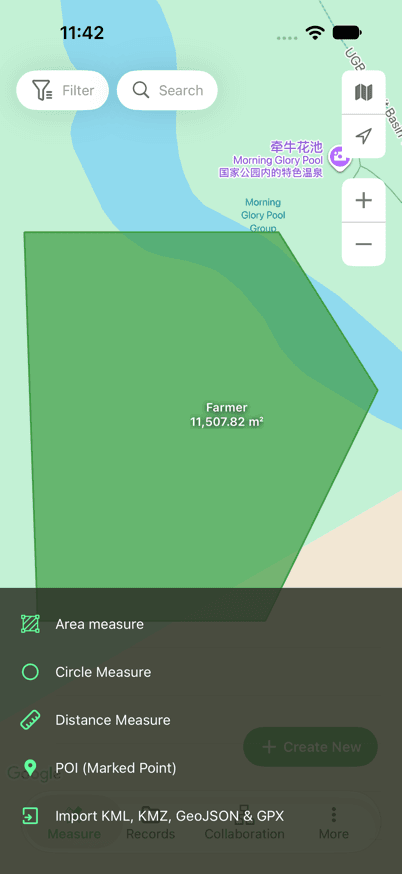
Nel menu di selezione, scegli prima Area measure (misura area), quindi tocca Manual Measurement (misurazione manuale su punti).
Altre modalità disponibili:
GLandGo offre diverse altre modalità ideali per agricoltura, perizie fondiarie e rilievi boschivi:
Misura percorsi, strade poderali, canali e recinzioni
Calcola superfici di impianti di irrigazione circolari a perno
Segna pozzi, pozzetti, ingressi o punti di campionamento terreno
2. Disegnare i confini
Sposta e ingrandisci la mappa per localizzare con precisione il campo o la particella di interesse.
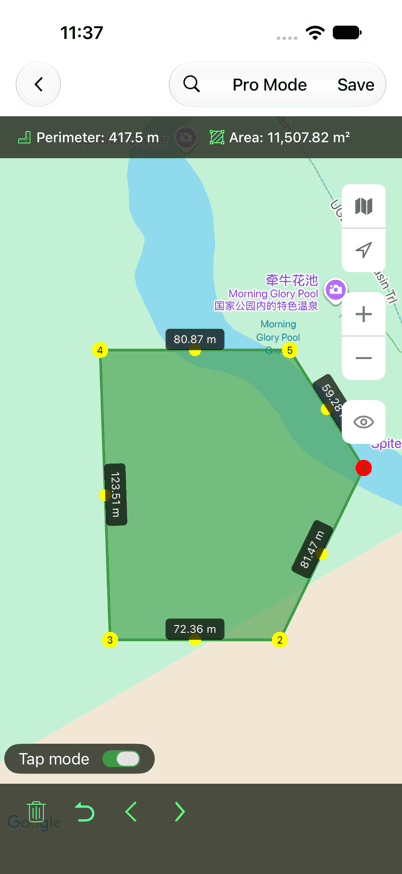
Mantieni attiva la modalità Tap mode e tocca in sequenza lungo il confine per inserire i vertici. Inserisci almeno 3 punti non allineati ed evita incroci di linee.
Osserva in tempo reale in alto sul display i calcoli di Area (Superficie) e Perimeter (Perimetro). Se sbagli un punto, tocca Undo sulla barra inferiore per rimuoverlo.
Calcolo poligonale dinamico con supporto per ettari, metri quadri e acri
Lunghezza totale del bordo, fondamentale per stimare recinzioni e canalizzazioni
3. Salvare la misurazione
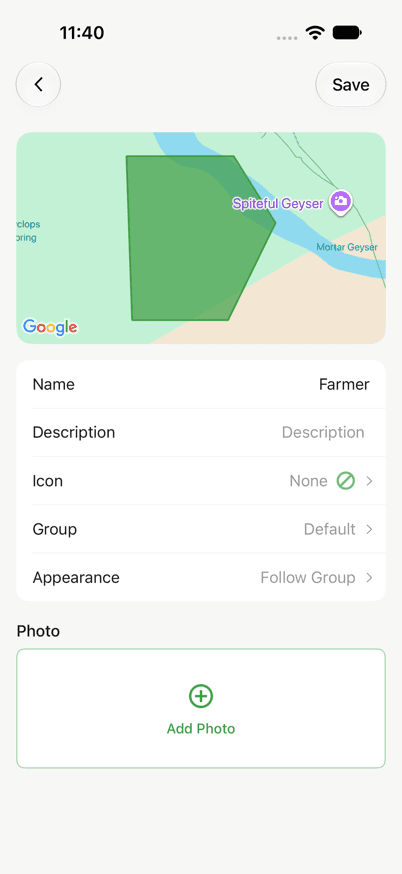
Completato il perimetro, tocca Save nell'angolo in alto a destra.
Nel riquadro di salvataggio, assegna un titolo nel campo Name. Puoi inserire Description (note), scegliere un Group (cartella) o allegare foto scattate sul campo.
Tocca nuovamente Save in alto a destra per memorizzare la particella sia in locale che sul cloud.
4. Visualizzare e gestire le registrazioni
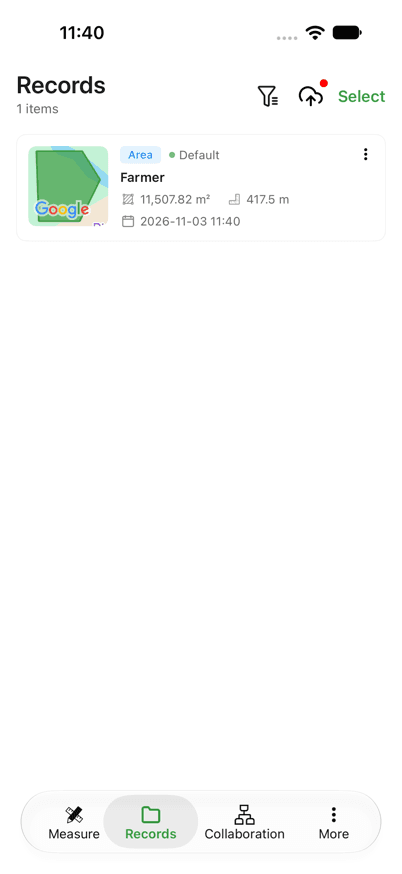
Tocca Records nella barra di navigazione inferiore per consultare l'archivio dei rilievi. Seleziona una voce per visualizzare tracciato e statistiche. Per modifiche, apri il menu in alto a destra:
Aggiorna nome, gruppo, annotazioni o sostituisci gli allegati fotografici
Riapri la mappa per trascinare vertici, perfezionare il tracciato o aggiungere punti
Note importanti per l'uso
Consigli per rilievi accurati
Mappa satellitare HD
Passa alle foto aeree per individuare fossi, siepi e cippi di confine con estrema facilità.
Lente di ingrandimento
Tieni premuto un punto per visualizzare il mirino ingranditore e posizionarlo con precisione millimetrica.
Esportazione in formati GIS
Esporta i dati in KML, KMZ, DXF (AutoCAD), GeoJSON, SHP e CSV per elaborarli nei tuoi software GIS preferiti.
Collaborazione in team
Grazie a GLandGo for Teams, più operatori possono rilevare lo stesso appezzamento con sincronizzazione istantanea.
Domande frequenti
Q1.Come cancello o sposto un punto errato?
Durante il disegno tocca Undo in basso. Su un rilievo già salvato, entra in Records, scegli 'Edit shape' e sposta o rimuovi il vertice.
Q2.Posso percorrere il confine e misurare automaticamente col GPS?
Sì. Scegli 'GPS Measurement' all'inizio. Avvia la registrazione e cammina lungo il perimetro per ottenere il poligono in automatico.
Q3.Come cambio le unità di misura (ettari, metri quadri, acri)?
Apri il menu Settings > Units. Puoi impostare liberamente unità di superficie e di distanza.
Q4.Come posso inviare il rilievo a un cliente o collega?
Dalla scheda del rilievo salvato, tocca Share in alto a destra per creare un link web, condividere uno screenshot o inviare file KML/DXF.
Inizia subito a misurare i tuoi terreni
Per aziende agricole, agronomi e periti immobiliari: GLandGo garantisce precisione e semplicità d'uso.


Risorse correlate
Guida al calcolatore di superficie
Tutto quello che c'è da sapere sulla stima delle superfici agricole tramite GPS.
Guida alle misurazioni su mappa
Strumenti interattivi gratuiti per calcolare distanze, aree e raggi di copertura.
GLandGo for Teams
Piattaforma di rilievo condiviso per gruppi di lavoro agricoli e tecnici del territorio.