GLandGo 製品利用ガイド
基本操作 · 英語UI対応手順
手動による土地面積の測定を例に、新規測定の作成、境界点の配置、メモや写真付きでの保存、Recordsでの履歴確認と編集までの流れをわかりやすく解説します。画面キャプチャはシミュレータのデモ画面です。
1. 新規測定を作成する
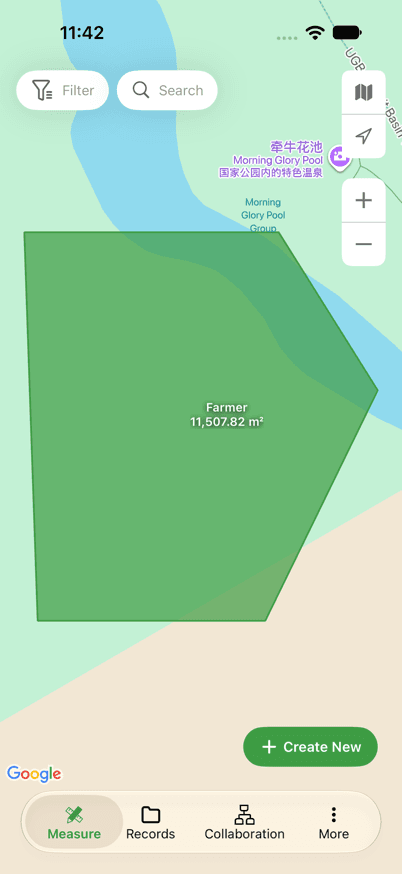
GLandGo の Measure 画面を開き、右下の緑色の Create New ボタンをタップします。
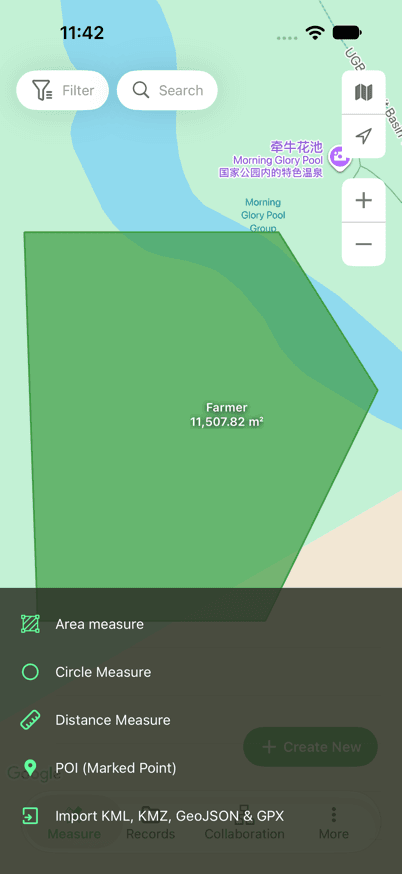
表示されたメニューから、まず Area measure(面積測定)を選択し、次に Manual Measurement(手動プロット測定)を選択します。
その他の測定モード:
GLandGo は農業、測量、山林管理など多彩な用途に応じた測定モードを備えています:
農道、用水路、フェンス沿いの直線および折線距離の測定
円形スプリンクラーの散水範囲や指定半径エリアの測定
給水口、障害物、土壌サンプリング地点などの位置ピン留め
2. 境界線を描画する
地図をドラッグおよびズームし、測定対象の圃場や土地を正確に表示します。
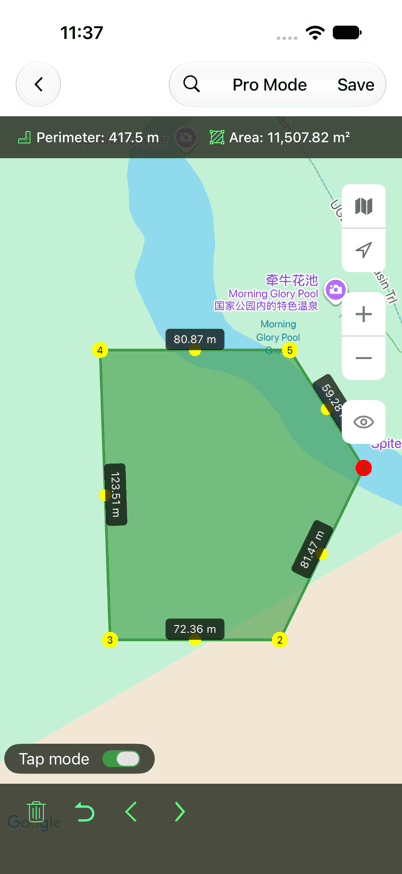
Tap mode をオンにした状態で、境界に沿って順に地図上をタップして頂点を追加します。多角形を作成するには最低3点が必要で、線同士が交差しないように配置します。
画面上部にリアルタイム表示される Area(面積)と Perimeter(周囲長)を確認します。打ち間違えた点は下部の Undo ボタンで取り消せます。
ヘクタール、平方メートル、反・町歩、エーカーなど多彩な単位に対応
境界線の合計距離。防獣柵や水路工事の資材見積もりに最適
3. 測定記録を保存する
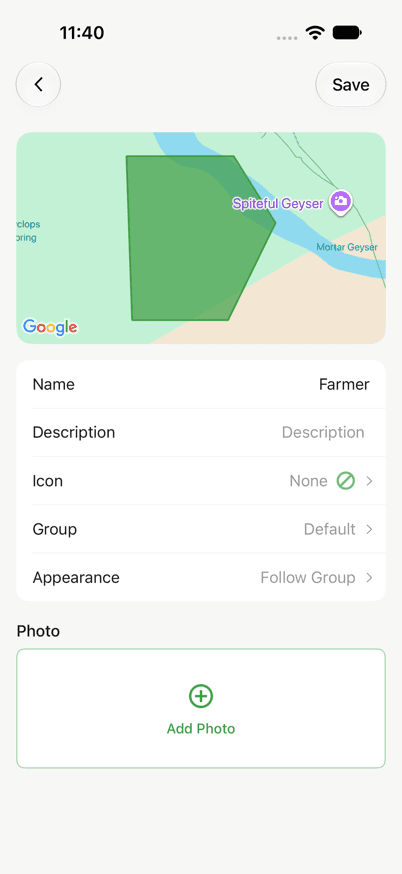
境界線の描画が完了したら、画面右上の Save ボタンをタップします。
保存ダイアログの Name 欄に圃場名を入力します。必要に応じて Description(メモ)、Group(グループ分類)、現地写真を添付します。
右上の Save を再度タップすると、端末ローカルおよびクラウドに安全にデータが保存されます。
4. 記録の確認と管理
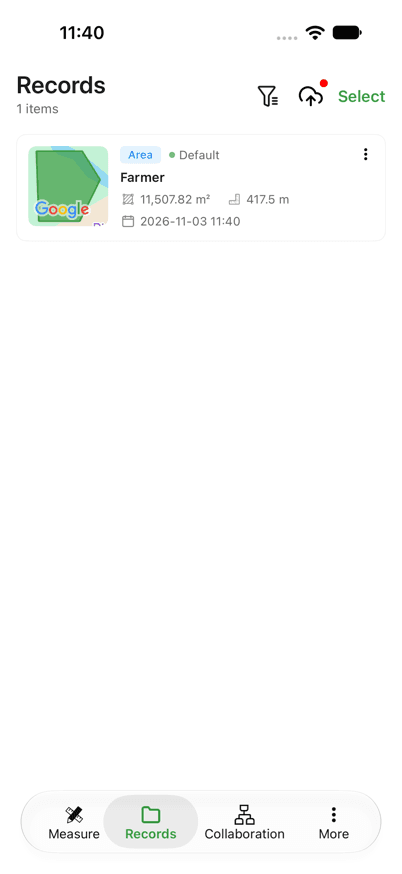
下部バーの Records をタップすると、保存済みの測定履歴一覧が表示されます。対象の記録をタップして詳細地図や数値を確認できます。修正する場合は右上のメニューから選択します:
圃場名、グループ、メモの更新や添付写真の追加・削除
地図編集画面に戻り、頂点の移動や削除、新しい角の追加などの形状調整
ご利用にあたって
測定を極めるプロのテクニック
高精細衛星写真の切り替え
レイヤーボタンで衛星写真に切り替えることで、畦道やフェンスの角を視覚的に特定しやすくなります。
精密拡大鏡ルーペ
配置済みの頂点を長押ししてドラッグすると十字線付きの拡大鏡が表示され、正確な位置へ配置できます。
多様なデータ形式でのエクスポート
KML、KMZ、DXF (CAD)、GeoJSON、SHP、CSV など主要なGISフォーマットへの書き出しに対応しています。
チームでのリアルタイム共有
GLandGo for Teams を活用すれば、同一農場や現場を複数人で同時測定し、クラウド上で即時同期できます。
よくある質問
Q1.誤って打ったポイントを修正・削除するには?
計測中は画面下の Undo ボタンで直前のポイントを取り消せます。保存後のデータは Records から開き、「Edit shape」でポイントをドラッグまたは削除できます。
Q2.圃場の周りを歩いてGPSで自動計測できますか?
可能です。新規作成時に「GPS Measurement」を選択し、記録を開始して圃場の外周を一周歩くことで自動的に多角形が生成されます。
Q3.面積単位(ヘクタール、平方メートル、エーカー)を変更するには?
Settings(設定)メニューの「Units」から、面積単位や距離単位をお好みに合わせて変更できます。
Q4.測定したデータを同僚や取引先に共有できますか?
はい。保存した記録の詳細画面で右上の Share アイコンをタップすると、Web閲覧リンクの生成、地図画像の保存、KML/DXFファイルの送信が可能です。

