Manual de Uso do GLandGo
Etapas Principais · Interface em Inglês
Aprenda a realizar medição manual de uma área passo a passo: inicie um novo levantamento, posicione os vértices no mapa, salve com notas e fotos, e consulte ou edite tudo em Records. As capturas de tela usam dados de demonstração.
1. Iniciar Nova Medição
Abra a tela Measure no GLandGo e toque no botão verde Create New no canto inferior direito.
No menu que surgir, escolha primeiro Area measure (medir área) e em seguida Manual Measurement (medir manualmente marcando pontos).
Outros modos disponíveis:
O GLandGo também oferece outros modos ideais para agricultura, agrimensura e silvicultura:
Medir comprimentos de estradas rurais, cercas ou valas
Calcular áreas de pivôs centrais de irrigação
Marcar pontos de amostragem de solo, nascentes ou obstáculos
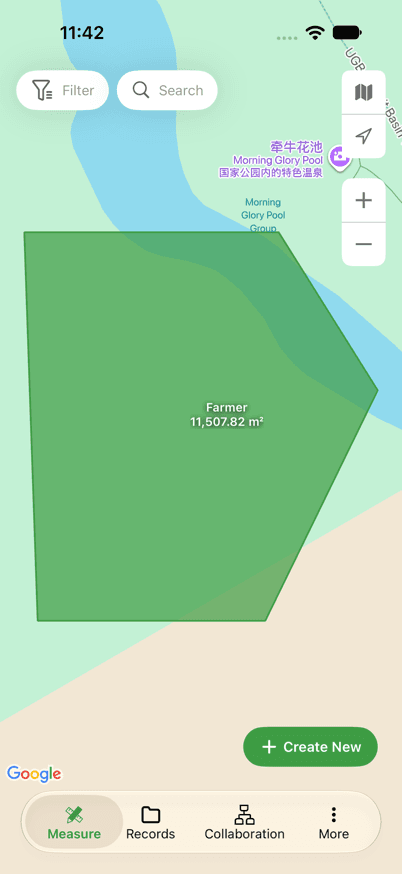
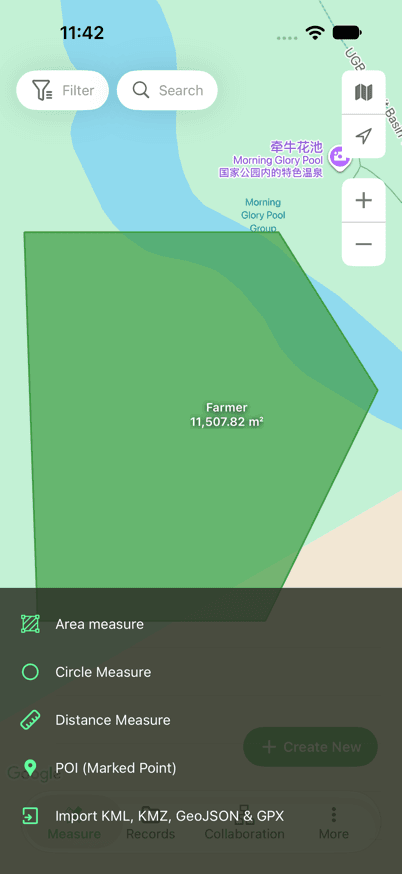
2. Desenhar os Limites do Terreno
Desloque e dê zoom no mapa para localizar com precisão a fazenda ou talhão alvo.
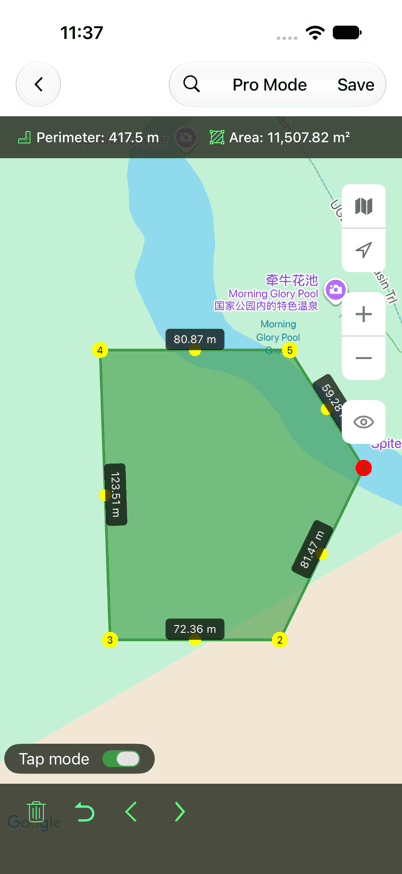
Mantenha o modo Tap mode ligado e toque em sequência ao longo do perímetro para posicionar vértices. Adicione pelo menos 3 pontos e evite cruzar linhas.
Acompanhe no topo da tela os cálculos em tempo real de Area (Área) e Perimeter (Perímetro). Se errar algum ponto, use o botão Undo na barra inferior para desfazer.
Cálculo dinâmico com suporte para hectares, alqueires, metros quadrados e acres
Comprimento cumulativo da divisa, excelente para orçar mourões e arame de cerca
3. Salvar o Registro
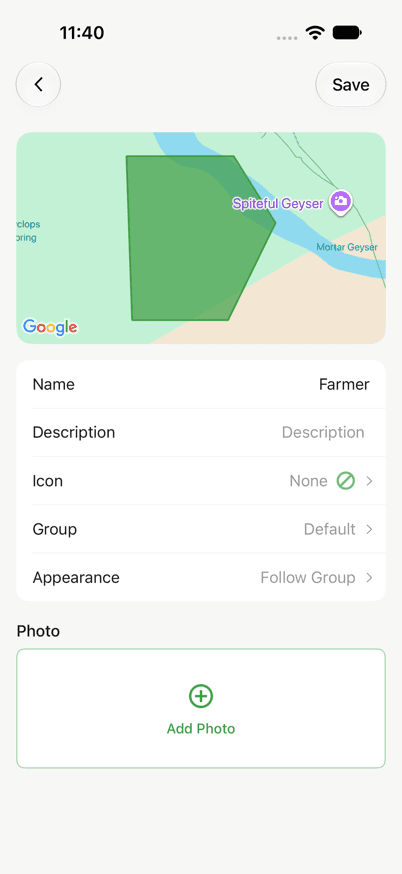
Ao finalizar o polígono, toque em Save no canto superior direito da tela.
Na janela exibida, digite o nome no campo Name. Preencha opcionalmente Description (observações), escolha um Group (pasta) ou anexe fotos do local.
Toque novamente em Save no topo para salvar o talhão no aparelho e sincronizar na nuvem.
4. Visualizar e Gerenciar Registros
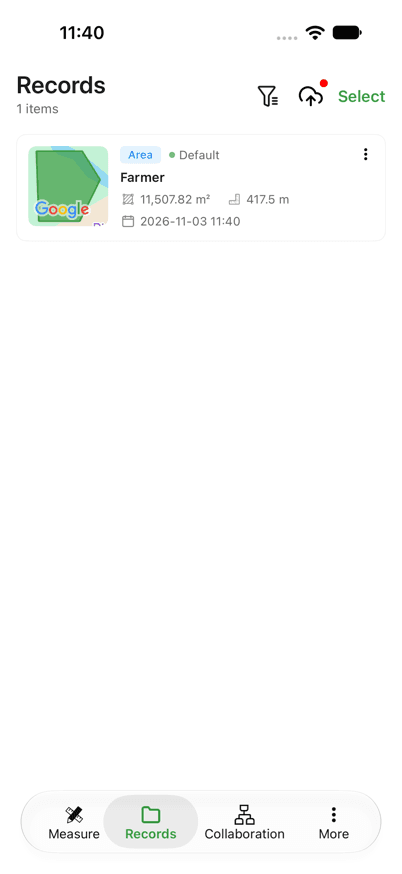
Toque na aba Records na barra inferior para acessar o histórico de medições. Clique em qualquer registro para abrir detalhes e métricas. Para editar dados, abra o menu de ações no canto superior direito:
Alterar nome do talhão, grupo, observações e gerenciar fotos anexadas
Reabrir o mapa para arrastar vértices, corrigir a forma ou inserir novos pontos
Orientações Importantes
Dicas de Especialistas
Imagem de Satélite HD
Alterne para a camada de satélite para enxergar com clareza curvas de nível, cercas e carreadores.
Lupa de Alinhamento
Pressione e segure qualquer ponto para acionar a mira de aumento e alinhar no vértice exato.
Exportação em Formatos GIS
Exporte em KML, KMZ, DXF (AutoCAD), GeoJSON, Shapefile (SHP) e CSV para usar em softwares de geoprocessamento.
Trabalho em Equipe
Com o GLandGo for Teams, múltiplos operadores realizam levantamentos integrados em tempo real.
Perguntas Frequentes
Q1.Como apagar ou corrigir um ponto marcado errado?
Durante o desenho, toque em Undo embaixo. Em medições já salvas, abra em Records, toque em 'Edit shape' e arraste ou exclua o ponto.
Q2.Posso caminhar pela cerca e medir com GPS automaticamente?
Sim! Escolha 'GPS Measurement' ao iniciar, ligue a gravação e percorra o perímetro a pé ou de veículo para traçar o polígono.
Q3.Como alternar unidades de medida (hectares, metros quadrados, alqueires)?
Acesse o menu Settings > Units para configurar separadamente suas unidades de área e distância preferidas.
Q4.Como enviar a medição para um cliente ou agrônomo?
Na tela do registro salvo, toque em Share no topo direito para criar um link web, salvar imagem da área ou exportar arquivos KML/DXF.
Meça suas propriedades com precisão
Seja para plantio, arrendamento ou demarcação, o GLandGo proporciona agilidade e confiabilidade no campo.


Recursos Relacionados
Guia de Calculadora de Áreas
Conheça os métodos de medição e cálculo de áreas agrícolas por satélite e GPS.
Guia de Medição no Mapa
Ferramentas online grátis para calcular distâncias, raios e áreas diretamente no mapa.
GLandGo for Teams
Solução colaborativa de levantamento de campo para fazendas, cooperativas e equipes técnicas.