Инструкция по работе с GLandGo
Основные шаги · Англоязычный интерфейс
Пошаговое руководство по ручному замеру площади участка: создание задачи, расстановка точек по границам, сохранение с фото и заметками, а также просмотр и редактирование данных в разделе Records. Скриншоты содержат демонстрационные данные.
1. Создание нового замера
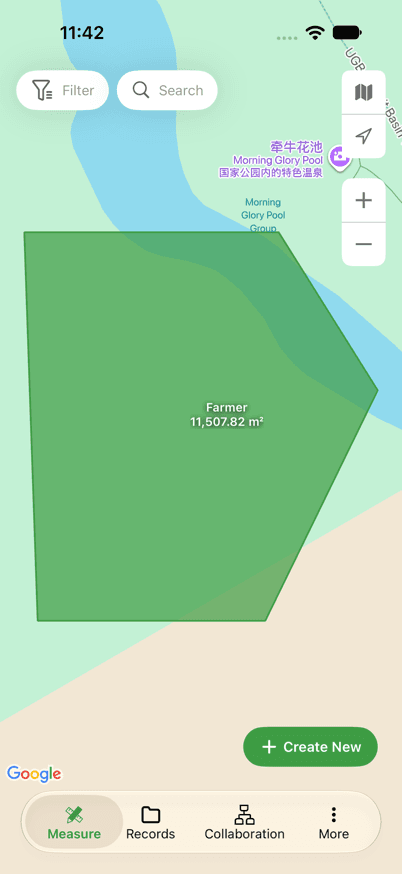
Откройте раздел Measure в приложении GLandGo и нажмите зеленую кнопку Create New в правом нижнем углу.
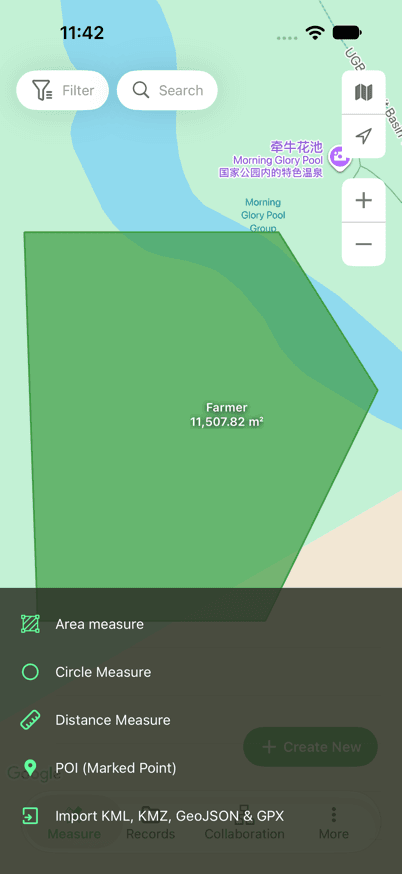
В появившемся меню измерений выберите пункт Area measure (замер площади), а затем Manual Measurement (ручная расстановка точек).
Другие режимы замера:
GLandGo также поддерживает другие режимы для агрономии, геодезии и лесоустройства:
Замер длины дорог, просек, каналов или ограждений
Расчет круговых зон полива или радиусов покрытия
Отметка водозаборов, столбов, препятствий или точек отбора проб
2. Нанесение контура участка
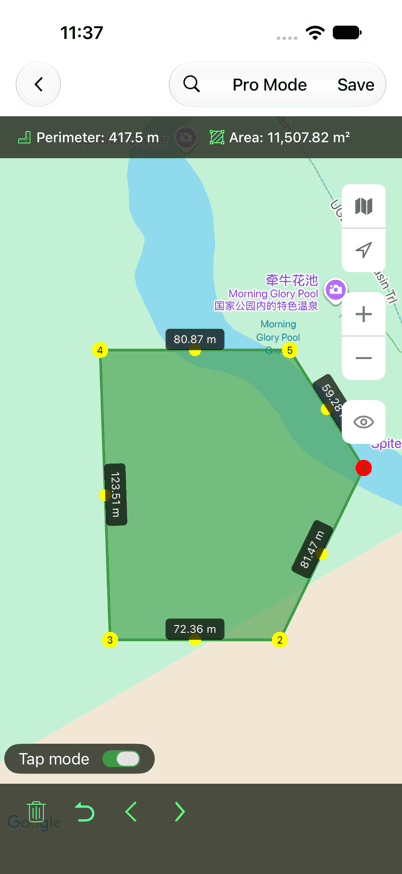
Перемещайте и масштабируйте карту, чтобы найти и центрировать нужный участок.
Убедитесь, что включен режим Tap mode, и последовательно нажимайте на карту вдоль периметра участка для добавления вершин. Требуется минимум 3 точки, избегайте самопересечения линий.
Следите за расчетными показателями Area (Площадь) и Perimeter (Периметр) вверху экрана. Если вы ошиблись, нажмите кнопку Undo внизу для отмены точки.
Мгновенный расчет площади замкнутого полигона в гектарах, сотках, м² или акрах
Общая длина границы участка для расчета заборов, канав или проходов
3. Сохранение результатов замера
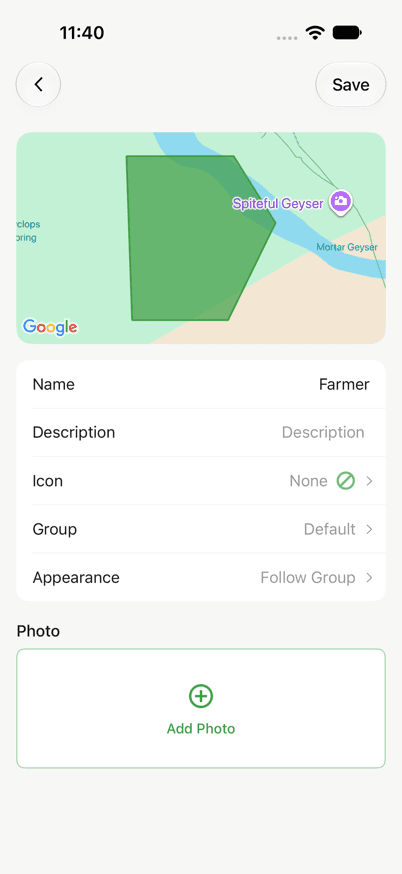
После завершения контура нажмите кнопку Save в правом верхнем углу экрана.
В появившемся окне введите название в поле Name. По желанию заполните Description (описание), выберите Group (папку) или прикрепите фотографии с поля.
Повторно нажмите Save вверху справа для сохранения данных на устройстве и в облаке.
4. Просмотр и редактирование записей
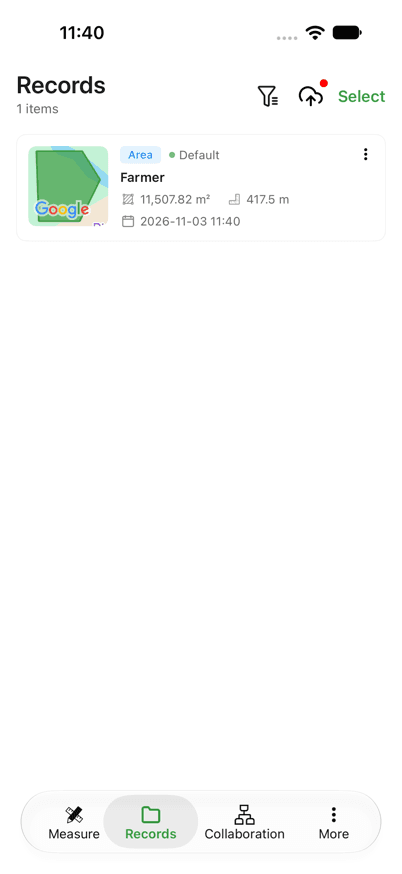
Нажмите на вкладку Records на нижней панели, чтобы открыть журнал сохраненных измерений. Нажмите на запись для просмотра трека и метрик. Для изменений используйте меню в правом верхнем углу:
Изменение названия, группы, текстовых заметок и добавление новых фото
Возврат в режим карты для перемещения вершин, удаления или добавления новых точек
Важная информация
Советы для точной работы
Спутниковые снимки высокой четкости
Переключитесь на спутниковый слой, чтобы четко видеть лесополосы, борозды и межевые знаки.
Экранная лупа
Удерживайте палец на точке для появления лупы с перекрестием для идеального позиционирования.
Экспорт в форматы ГИС
Экспортируйте контуры в KML, KMZ, DXF (AutoCAD), GeoJSON, SHP и CSV для загрузки в агрономические и ГИС-системы.
Командная работа
GLandGo for Teams позволяет нескольким замерщикам работать на одном поле с моментальной облачной синхронизацией.
Часто задаваемые вопросы
Q1.Как исправить или удалить неверно поставленную точку?
Во время замера нажмите кнопку Undo на нижней панели. Для сохраненного поля откройте его в Records, выберите 'Edit shape' и перетащите или удалите вершину.
Q2.Можно ли обойти поле пешком и записать границу по GPS?
Да! При создании замера выберите 'GPS Measurement'. Включите запись трека и обойдите или объезжайте периметр поля.
Q3.Как изменить единицы измерения (гектары, сотки, квадратные метры)?
Перейдите в Settings > Units. Вы можете раздельно настроить единицы измерения площади и расстояния.
Q4.Как отправить замер коллегам или заказчику?
В карточке замера нажмите кнопку Share вверху справа: вы можете создать веб-ссылку, отправить изображение карты или файлы KML/DXF.
Измеряйте участки с максимальной точностью
Для фермеров, агрономов и кадастровых специалистов — GLandGo обеспечивает быстрый и надежный результат в поле.


Полезные материалы
Калькулятор площади полей
Все о методах измерения площадей земельных участков с помощью GPS и спутниковых карт.
Руководство по замеру на карте
Бесплатные онлайн-инструменты для вычисления расстояний, радиусов и площадей на интерактивной карте.
GLandGo for Teams
Корпоративное решение для совместной работы полевых бригад и агропредприятий.