Manual de usuario de GLandGo
Pasos principales · Interfaz en inglés
Aprenda a medir un terreno de forma manual paso a paso: cree una nueva medición, coloque vértices en el mapa, guarde registros con notas y fotos, y consúltelos o edítelos en Records. Las capturas muestran datos de prueba del simulador.
1. Crear una nueva medición
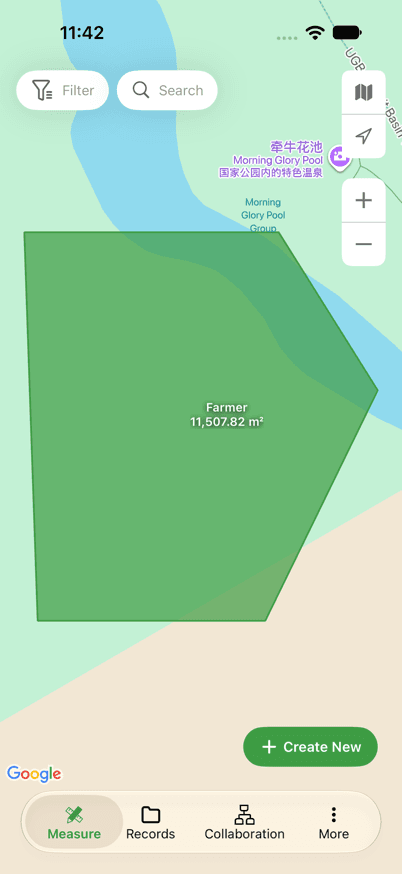
Abra la pantalla Measure en GLandGo y pulse el botón verde Create New en la esquina inferior derecha.
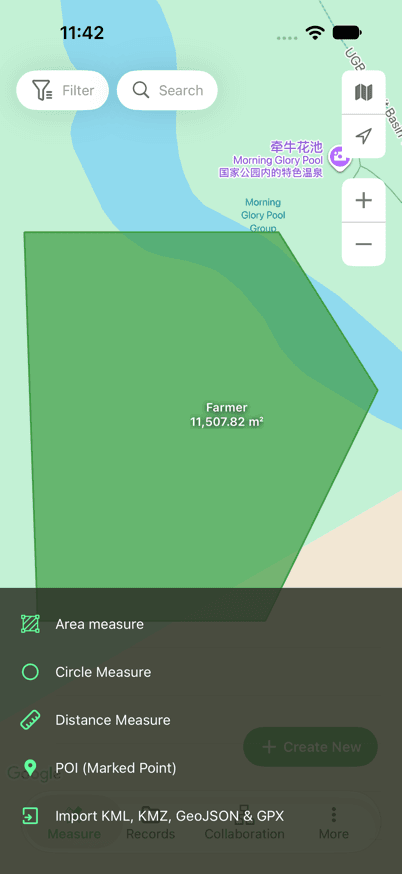
En el menú de modos, seleccione Area measure (medición de área) y luego Manual Measurement (medición manual por puntos).
Otros modos disponibles:
GLandGo también incluye varios modos adaptados al trabajo agrícola, peritaje de fincas y forestal:
Mida longitudes de caminos, vallados, tuberías o linderos
Calcule superficies de pivotes de riego circulares
Marque tomas de agua, árboles singulares u obstáculos en la finca
2. Trazar los límites de la parcela
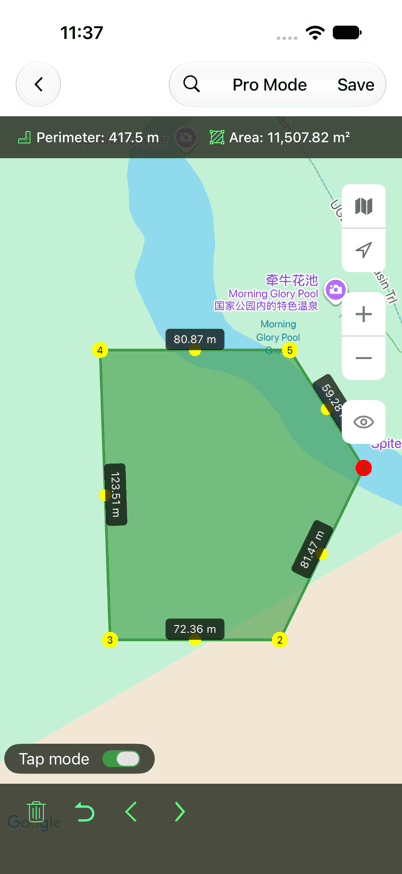
Mueva y amplíe el mapa para ubicar con exactitud su parcela o terreno.
Mantenga activado el modo Tap mode y toque sucesivamente el mapa a lo largo del lindero para añadir vértices. Añada al menos 3 puntos y evite que las líneas se crucen.
Consulte en tiempo real en la parte superior los valores de Area (Superficie) y Perimeter (Perímetro). Si se equivoca, pulse el botón Undo en la barra inferior para retroceder.
Cálculo poligonal con soporte para hectáreas, metros cuadrados, áreas y acres
Longitud acumulada del lindero, idónea para presupuestar cercados y zanjas
3. Guardar el registro de medición
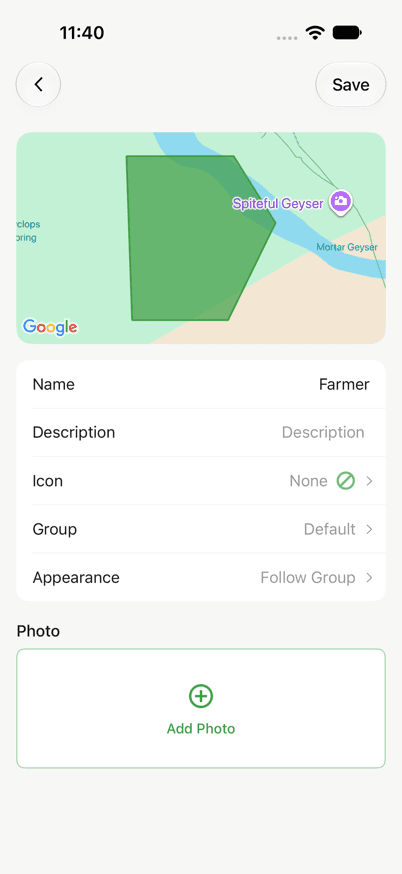
Cuando finalice el contorno, pulse Save en la esquina superior derecha.
En la ventana emergente, escriba el nombre en el campo Name. Si lo desea, añada Description (notas), asigne un Group (carpeta) o adjunte fotos tomadas en el terreno.
Vuelva a pulsar Save arriba a la derecha para almacenar la parcela en local y en la nube.
4. Ver y gestionar registros
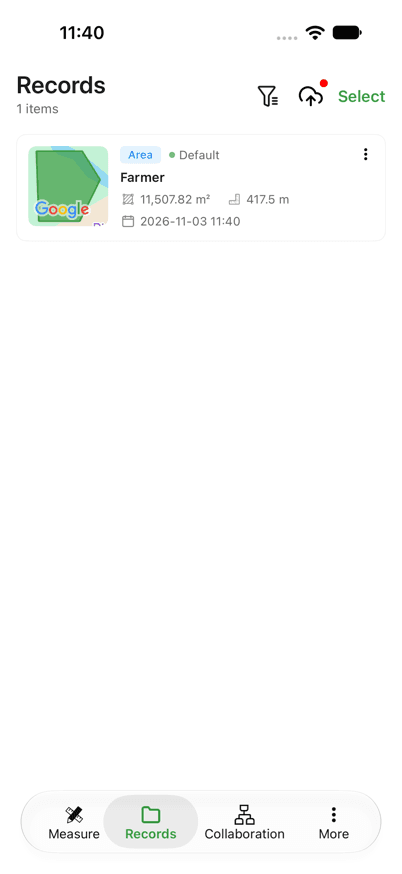
Toque Records en la barra inferior para ver el historial de mediciones. Pulse cualquier elemento para ver su mapa y métricas. Para modificar datos, use el menú superior derecho:
Modificar el nombre, grupo, notas o fotos adjuntas
Volver al mapa para mover vértices, ajustar la forma o añadir nuevos puntos
Observaciones importantes
Consejos para profesionales
Capa de satélite de alta resolución
Cambie a la vista de satélite para distinguir claramente setos, zanjas y mojones de separación.
Lupa de precisión
Mantenga presionado cualquier vértice para ver una mira telescópica y encajar el punto justo en la esquina.
Formatos GIS y CAD
Exporte sus parcelas a KML, KMZ, DXF (AutoCAD), GeoJSON, Shapefile (SHP) y CSV para abrirlos en SIG.
Trabajo en equipo
Con GLandGo for Teams, varios peritos pueden medir la misma finca con sincronización simultánea.
Preguntas frecuentes
Q1.¿Cómo quito o muevo un punto erróneo?
Durante el trazado, pulse Undo abajo. Si ya guardó la parcela, ábrala en Records, pulse 'Edit shape' y arrastre o elimine el punto.
Q2.¿Puedo caminar alrededor de la finca y medir con GPS automáticamente?
Sí. Al crear una medición elija 'GPS Measurement'. Active el registro y camine o conduzca por el perímetro para cerrar la parcela automáticamente.
Q3.¿Cómo cambio las unidades (hectáreas, acres, metros cuadrados)?
Vaya a Settings > Units. Podrá elegir por separado las unidades de superficie y de distancia.
Q4.¿Cómo comparto una medición con un cliente o colega?
Abra la parcela guardada y pulse Share arriba a la derecha para generar un enlace web, una captura de pantalla o enviar archivos KML/DXF.
Comience a medir fincas con total precisión
Para agricultores, topógrafos y tasadores de parcelas: GLandGo ofrece mediciones rápidas y fiables.


Recursos relacionados
Guía de calculadoras de superficie
Aprenda métodos prácticos para calcular áreas y perímetros de terrenos con GPS.
Guía de medición en mapa
Herramientas en línea para calcular áreas, distancias y radios sobre mapas interactivos.
GLandGo for Teams
Plataforma de mapeo colaborativo en tiempo real para empresas agrícolas y de agrimensura.