GLandGo 제품 사용 설명서
주요 단계 · 영문 인터페이스 기준 가이드
수동 토지 면적 측정을 예시로 신규 측정 생성, 지도 경계점 찍기, 메모 및 사진과 함께 저장, Records 메뉴에서의 기록 확인과 수정까지 전 과정을 안내합니다. 스크린샷은 시뮬레이터 데모 데이터입니다.
1. 신규 측정 생성
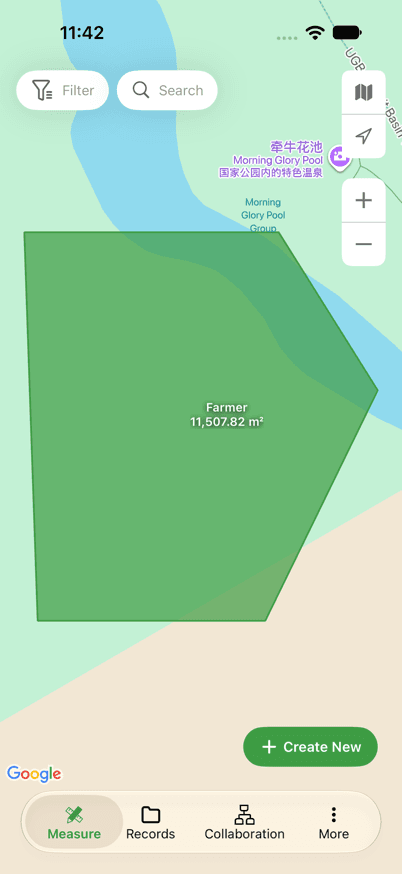
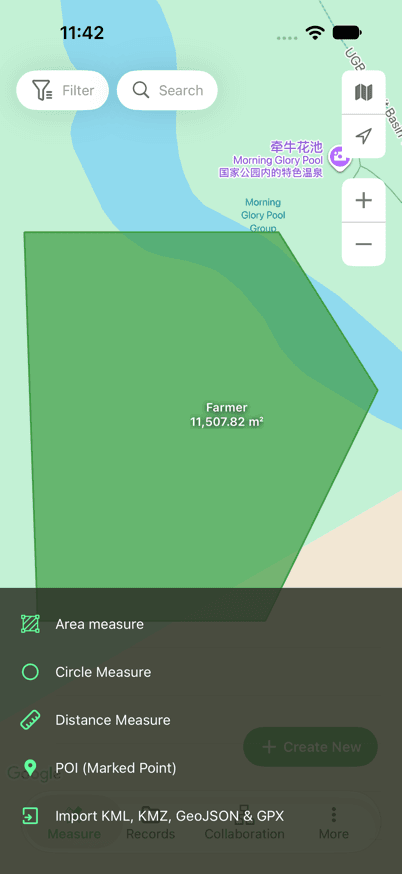
GLandGo 에서 Measure 화면을 열고 우측 하단의 녹색 Create New 버튼을 누릅니다.
표시되는 메뉴에서 Area measure(면적 측정)를 선택한 후, Manual Measurement(수동 좌표 측정)를 선택합니다.
기타 지원 측정 모드:
GLandGo 는 농업, 측량, 임업 등 다양한 현장 작업에 최적화된 여러 측정 모드를 제공합니다:
농로, 수로, 울타리 경로의 직선 및 굴곡 거리 측정
원형 스프링클러 살수 반경 및 원형 영역 면적 측정
급수 밸브, 장애물, 토양 시료 채취 지점 등 위치 핀 표시
2. 경계선 그리기
지도를 이동하고 확대하여 측정할 필지나 대지를 화면 중앙에 맞춥니다.
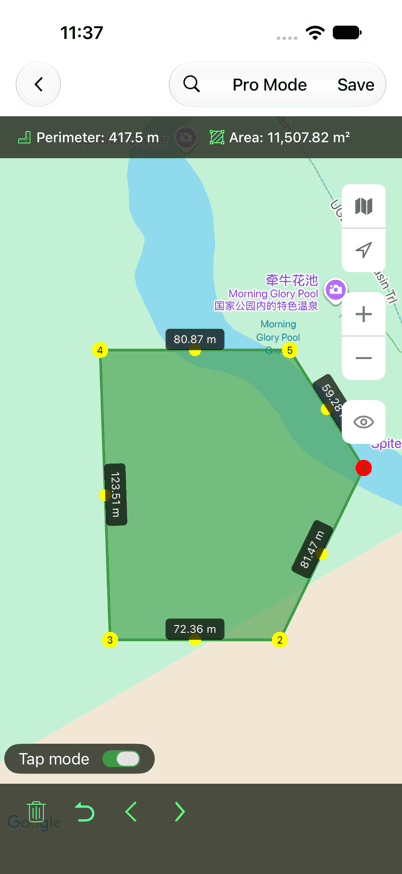
Tap mode 가 켜진 상태에서 필지 경계를 따라 순서대로 지도를 터치하여 꼭짓점을 추가합니다. 다각형을 만들려면 최소 3개 이상의 점이 필요하며, 선이 교차하지 않도록 주의합니다.
화면 상단에 실시간으로 계산되는 Area(면적)와 Perimeter(둘레)를 확인합니다. 잘못 찍은 점은 하단 도구 모음의 Undo 버튼으로 즉시 취소할 수 있습니다.
헥타르(ha), 평, 제곱미터(m²), 에이커(ac) 등 다양한 단위 실시간 변환 지원
울타리 설치 비용 산정 및 배수로 작업에 유용한 총 둘레 길이
3. 측정 기록 저장하기
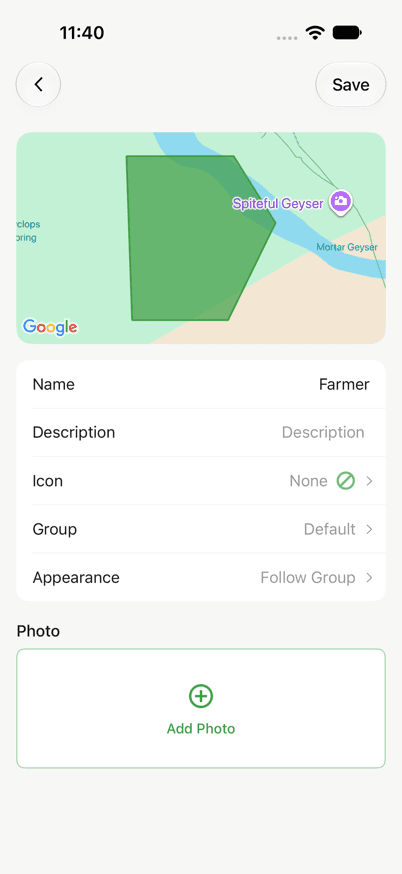
경계 그리기가 완료되면 화면 우측 상단의 Save 버튼을 누릅니다.
저장 팝업의 Name 입력란에 필지 이름을 입력합니다. 필요에 따라 Description(메모), Group(폴더 분류)을 지정하거나 현장 사진을 첨부합니다.
우측 상단의 Save 를 다시 누르면 기기와 클라우드에 안전하게 저장됩니다.
4. 기록 확인 및 관리
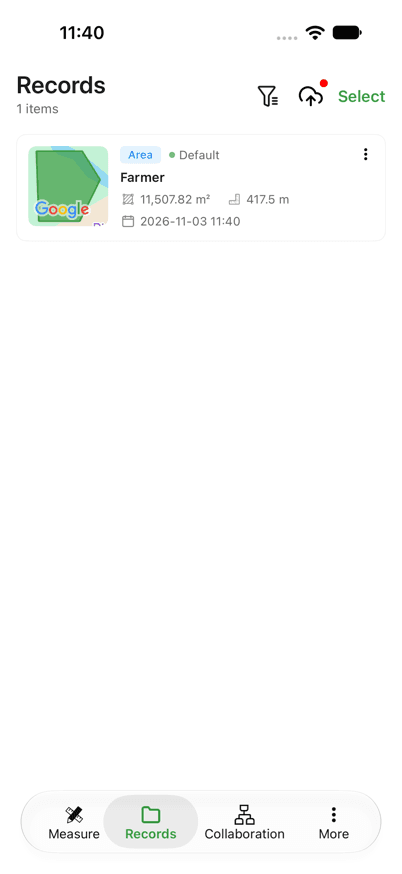
하단 네비게이션 바의 Records 메뉴를 누르면 저장된 모든 측정 내역을 확인할 수 있습니다. 목록에서 항목을 터치하여 상세 지도와 수치를 확인하고, 수정이 필요한 경우 우측 상단 메뉴를 사용합니다:
필지명, 그룹, 메모 변경 및 첨부 사진 관리
지도 편집 화면으로 돌아가 점 드래그 이동, 삭제, 새 꼭짓점 추가 등 형태 수정
이용 전 확인 사항
전문가를 위한 활용 팁
고해상도 위성지도 전환
레이어 버튼을 눌러 위성지도로 전환하면 밭둑, 수로, 경계 말뚝을 훨씬 뚜렷하게 식별할 수 있습니다.
정밀 돋보기 십자선
배치된 점을 길게 누르고 드래그하면 확대 돋보기가 나타나 모서리에 정밀하게 위치를 맞출 수 있습니다.
다양한 GIS 포맷 내보내기
측정 결과를 KML, KMZ, DXF (CAD), GeoJSON, SHP, CSV 로 내보내어 데스크톱 GIS 시스템과 연동할 수 있습니다.
팀 다중 기기 실시간 협업
GLandGo for Teams 를 활용하면 팀원들이 동일한 농지를 여러 기기에서 동시 측정하고 클라우드로 동기화할 수 있습니다.
자주 묻는 질문
Q1.잘못 찍은 포인트를 수정하거나 삭제하려면 어떻게 하나요?
측정 중에는 하단의 Undo 버튼을 누르면 마지막 점부터 순서대로 취소됩니다. 이미 저장된 기록은 Records 에서 'Edit shape'를 눌러 점을 드래그하거나 삭제할 수 있습니다.
Q2.밭두렁을 직접 걸어서 GPS로 자동 기록할 수 있나요?
네! 신규 측정 시 'GPS Measurement'를 선택하고 기록을 시작한 뒤 경계를 따라 한 바퀴 걸으면 자동으로 다각형이 생성됩니다.
Q3.측정 단위(평, 헥타르, 제곱미터)를 변경하려면?
Settings 메뉴의 'Units' 설정에서 면적 단위와 거리 단위를 원하는 규격으로 자유롭게 설정할 수 있습니다.
Q4.측정한 필지 데이터를 거래처나 동료에게 전송할 수 있나요?
네. 저장된 기록 상세 화면에서 우측 상단의 Share 아이콘을 누르면 웹 링크 생성, 지도 이미지 캡처, KML/DXF 파일 공유가 가능합니다.
지금 정밀한 토지 측정을 시작해보세요
농업, 조경, 토지 매매 및 건설 현장까지, GLandGo 로 언제 어디서나 정확하고 간편하게 측정하세요.

