GLandGo 产品使用说明
主要步骤 · 英文界面操作指引
以手动测量一块区域为例,带您快速掌握新建测量、沿边界打点、保存测量记录以及在 Records 中查看与编辑的完整流程。截图为模拟器演示数据,地图地名可能包含当地语言。
1. 新建测量
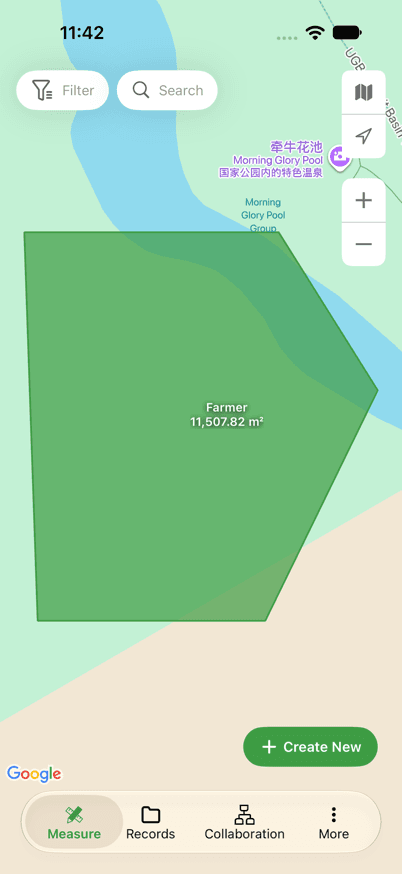
打开应用并进入 Measure 页面,点击右下角绿色的 Create New 按钮发起新的测量任务。
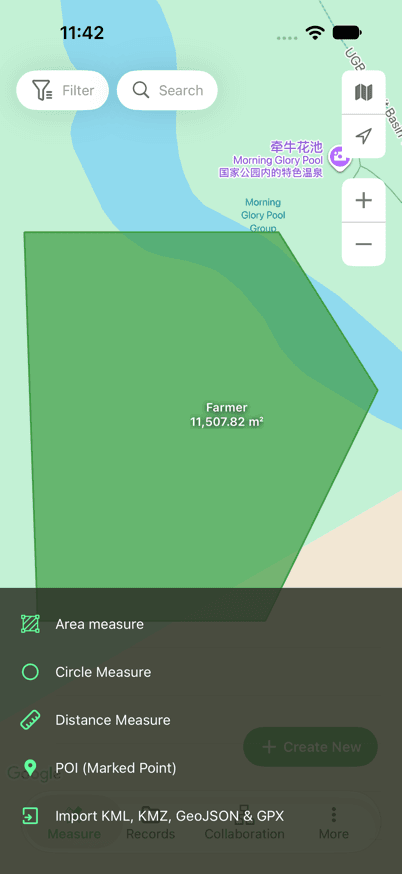
在弹出的测量模式列表中,首先选择 Area measure(面积测量),再选择 Manual Measurement(手动打点测量)。
其他测量类型:
GLandGo 同时提供多种常用测量与标记类型,满足农田管理、土地调查和林业测绘等不同作业场景:
测量道路、水渠或边界两点及多段距离折线
以圆心和半径快速测定圆形喷灌区或辐射区域
标记重要地物、出水口、障碍物或采样点坐标
2. 绘制边界
移动并缩放地图,精准定位到需要测量的目标地块或区域。
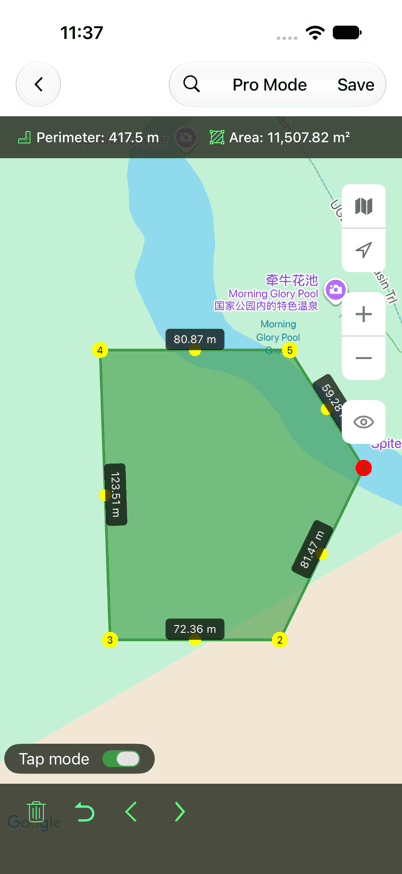
保持 Tap mode 处于开启状态,沿地块边界按顺时针或逆时针顺序点击地图添加顶点。测量多边形区域至少需要添加 3 个不共线的点,并注意避免边界线条交叉。
在屏幕顶部实时查看计算得到的 Area(面积)和 Perimeter(周长)。如需调整或撤销打错的点,点击底部工具栏的撤销(Undo)按钮即可。
根据添加的顶点动态计算闭合区域面积,支持亩、公顷、平方米、英亩等单位切换
实时累计边界线总长度,方便预估围栏长度或施工材料
3. 保存记录
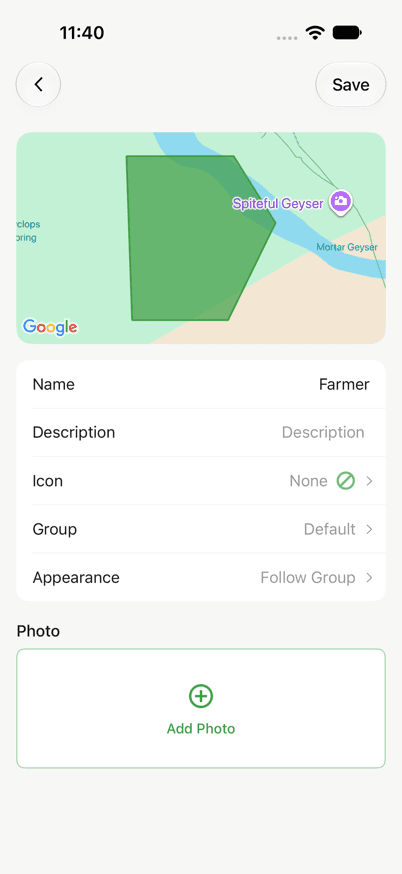
绘制完成后,点击测量页面右上角的 Save 按钮。
在保存弹窗中,于 Name 输入框中填写记录名称;根据需要填写 Description(备注描述)、选择 Group(分组分类)或拍照添加现场照片附件。
信息确认无误后,再次点击右上角 Save 按钮,即可将地块测量数据持久保存至本地或云端。
4. 查看与管理记录
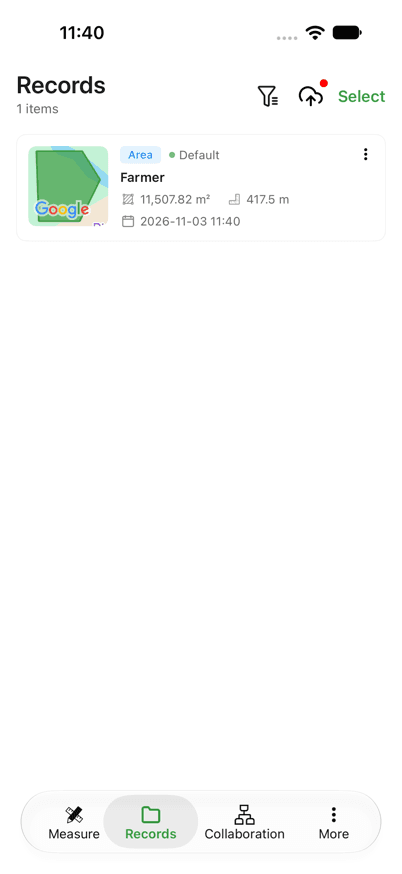
打开应用底部导航栏中的 Records 页面,即可找到所有已保存的历史测量记录。点击任意记录条目可进入详情页查看地图轨迹与指标。如需修改,可从右上角操作菜单中按需选择编辑功能:
修改地块名称、分组类别、补充备注说明或增删现场照片附件
重新进入地图编辑模式,微调顶点坐标、拖动移动点位或增减边界点
注意事项与操作提示
高手进阶技巧
卫星高清底图切换
点击地图右上角图层按钮,可在标准地图、高清卫星正射影像和地形图之间快速切换,便于识别田埂与地界标志物。
点位微调放大镜
长按并拖动已放置的标记点时,会弹出十字放大镜准星,帮助您将顶点精确吸附在田埂或建筑物角点上。
多样化格式导出
记录保存后支持一键导出为 KML、KMZ、DXF (CAD)、GeoJSON、SHP 和 CSV 格式,方便与桌面 GIS 或农机系统无缝对接。
团队多人协同
升级使用 GLandGo for Teams,团队成员可在同一张地图上实时协同测绘,数据自动云端同步,大幅降低沟通成本。
常见问题解答
Q1.打错了点怎么修改或删除?
在绘制过程中,点击底部中央的「Undo(撤销)」按钮可以按顺序撤销最新添加的点;若已保存记录,可在 Records 中点击记录进入详情,选择「Edit shape」长按拖动顶点或点击删除多余点。
Q2.支持直接走在田埂上用 GPS 自动记录吗?
支持。新建测量时除了选择「Manual Measurement(手动打点)」之外,还可以选择「GPS Measurement(GPS走航测量)」,打开记录开关后手持手机绕地块步行或骑车一圈,即可自动生成闭合多边形。
Q3.如何切换单位制(公顷、亩、英亩、平方米)?
进入应用个人中心或设置菜单(Settings),在「Units(单位)」设置中可分别设定面积单位(如 Hectare、Acre、Square Meter 等)和长度单位(Metric 公制 / Imperial 英制)。
Q4.可以把测量好的数据分享给微信好友或同事吗?
可以。进入已保存记录的详情页面,点击右上角的分享图标,支持生成网页快速查看链接、高清地图截图图片,或直接发送 KML/DXF 文件附件。

