GLandGo Benutzerhandbuch
Hauptschritte · Englische Benutzeroberfläche
Erfahren Sie Schritt für Schritt, wie Sie ein Feld manuell vermessen: Neue Messung anlegen, Grenzpunkte auf der Karte setzen, Messungen mit Notizen und Fotos speichern sowie in Records anzeigen und anpassen. Die Screenshots zeigen Demodaten; Kartennamen können lokale Bezeichnungen enthalten.
1. Neue Messung anlegen
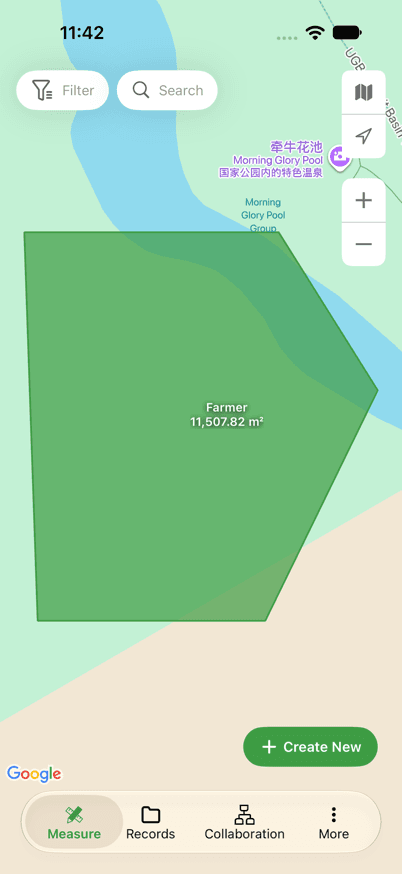
Öffnen Sie die Measure-Seite in GLandGo und tippen Sie unten rechts auf den grünen Button Create New.
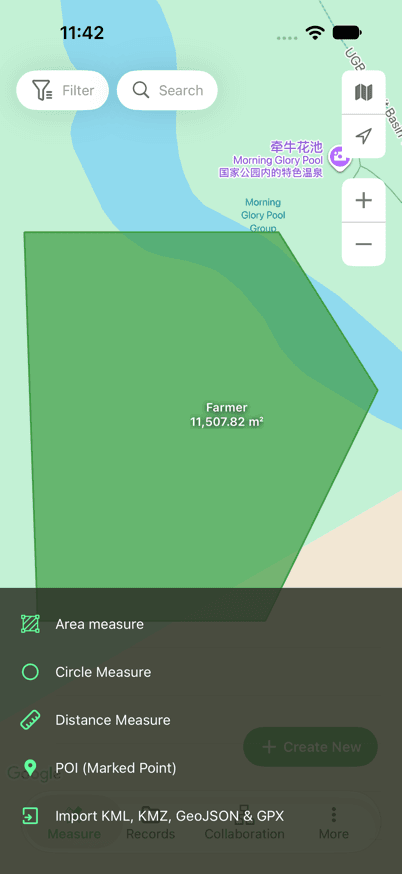
Wählen Sie im Menü zunächst Area measure (Flächenmessung) und danach Manual Measurement (manuelle Punktmessung).
Weitere verfügbare Modi:
GLandGo bietet weitere vielseitige Mess- und Markierungsmodi für Landwirtschaft, Vermessung und Forstwirtschaft:
Strecken, Feldwege und Zaunlinien präzise vermessen
Kreisrunde Bewässerungsflächen oder Schutzzonen berechnen
Wichtige Punkte wie Wasserabläufe, Hindernisse oder Probenahmestellen markieren
2. Grenzen zeichnen
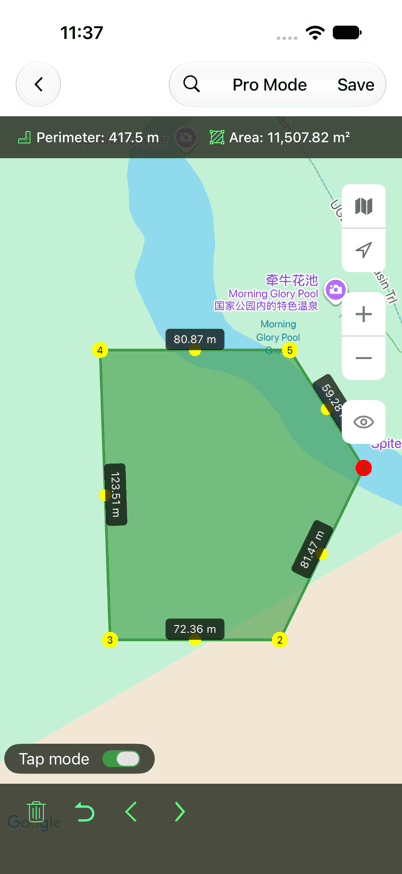
Verschieben und zoomen Sie die Karte, um Ihr Zielgrundstück genau zu lokalisieren.
Lassen Sie den Tap mode aktiviert und tippen Sie nacheinander entlang der Grundstücksgrenze, um Eckpunkte zu setzen. Setzen Sie mindestens 3 Punkte und vermeiden Sie sich kreuzende Linien.
Oben auf dem Bildschirm sehen Sie die Live-Berechnung von Area (Fläche) und Perimeter (Umfang). Über die Undo-Taste unten können Sie fehlerhafte Punkte sofort zurücknehmen.
Dynamische Flächenberechnung mit Unterstützung für Hektar, Quadratmeter, Ar und Acre
Fortlaufende Grenzlänge, ideal zur Kalkulation von Zäunen und Gräben
3. Messung speichern
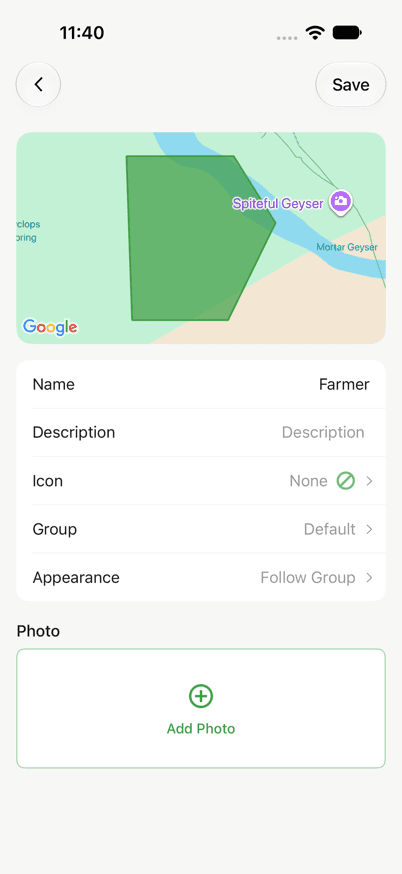
Tippen Sie nach Fertigstellung der Kontur oben rechts auf Save.
Geben Sie im Dialog einen Namen in das Feld Name ein. Ergänzen Sie optional Description (Beschreibung), wählen Sie eine Group (Gruppe) oder fügen Sie Fotos hinzu.
Tippen Sie erneut oben rechts auf Save, um den Datensatz lokal und in der Cloud zu sichern.
4. Aufzeichnungen ansehen und verwalten
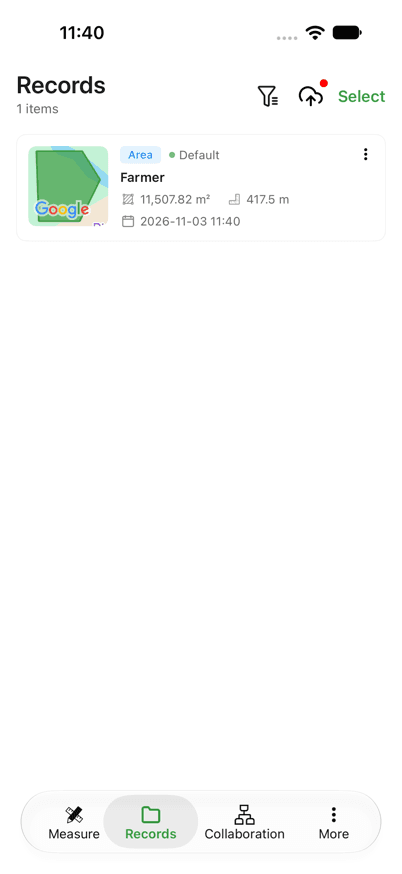
Tippen Sie in der unteren Leiste auf Records, um Ihre gespeicherten Vermessungen zu öffnen. Ein Klick auf einen Eintrag zeigt die Kartenspur und alle Kennzahlen. Für Änderungen nutzen Sie das Aktionsmenü oben rechts:
Namen, Kategorie, Notizen aktualisieren oder Fotos hinzufügen/löschen
Zurück in den Kartenbearbeitungsmodus wechseln, Eckpunkte verschieben oder anpassen
Wichtige Nutzungshinweise
Tipps für präzise Vermessung
Hochauflösende Satellitenkarte
Schalten Sie über die Ebenenauswahl auf Satellitenbilder um, um Feldgrenzen, Gräben und Zäune exakt zu erkennen.
Präzisions-Lupe
Halten Sie einen gesetzten Punkt gedrückt, um eine Fadenkreuz-Lupe anzuzeigen und den Punkt pixelgenau zu platzieren.
Vielfältige Exportformate
Exportieren Sie Ihre Flächen als KML, KMZ, DXF (AutoCAD), GeoJSON, SHP und CSV zur Weiterverarbeitung in GIS.
Team-Zusammenarbeit
Mit GLandGo for Teams arbeiten mehrere Personen gleichzeitig an derselben Fläche bei automatischer Cloud-Synchronisierung.
Häufig gestellte Fragen
Q1.Wie korrigiere oder lösche ich einen falsch gesetzten Punkt?
Tippen Sie während der Messung unten auf 'Undo'. Bei bereits gespeicherten Datensätzen wählen Sie in Records 'Edit shape', um Punkte zu verschieben oder zu entfernen.
Q2.Kann ich die Grenze einfach abgehen und per GPS automatisch aufzeichnen?
Ja! Wählen Sie beim Starten 'GPS Measurement' statt 'Manual Measurement'. Schalten Sie die Aufzeichnung ein und gehen oder fahren Sie die Grenze ab.
Q3.Wie ändere ich die Maßeinheiten (Hektar, Quadratmeter, Acre)?
Öffnen Sie das Einstellungsmenü (Settings). Unter 'Units' können Sie Flächen- und Längeneinheiten flexibel anpassen.
Q4.Wie kann ich Vermessungen mit Kollegen teilen?
Tippen Sie in der Detailansicht eines Datensatzes oben rechts auf 'Share', um einen Weblink zu generieren, Screenshots zu senden oder KML/DXF-Dateien weiterzuleiten.
Jetzt Felder präzise vermessen
Ob Landwirtschaft, Forst, Gartenbau oder Bauplanung – GLandGo liefert schnelle und zuverlässige Messergebnisse.


Verwandte Ressourcen
Flächenrechner-Handbuch
Erfahren Sie alles über GPS-gestützte Flächenberechnung und Methoden zur Landvermessung.
Kartenmessungs-Leitfaden
Kostenlose Online-Tools zur Vermessung von Entfernungen, Flächen und Radien auf interaktiven Karten.
GLandGo for Teams
Echtzeit-Kollaboration für Agrarbetriebe, Lohnunternehmer und Vermessungsteams.